

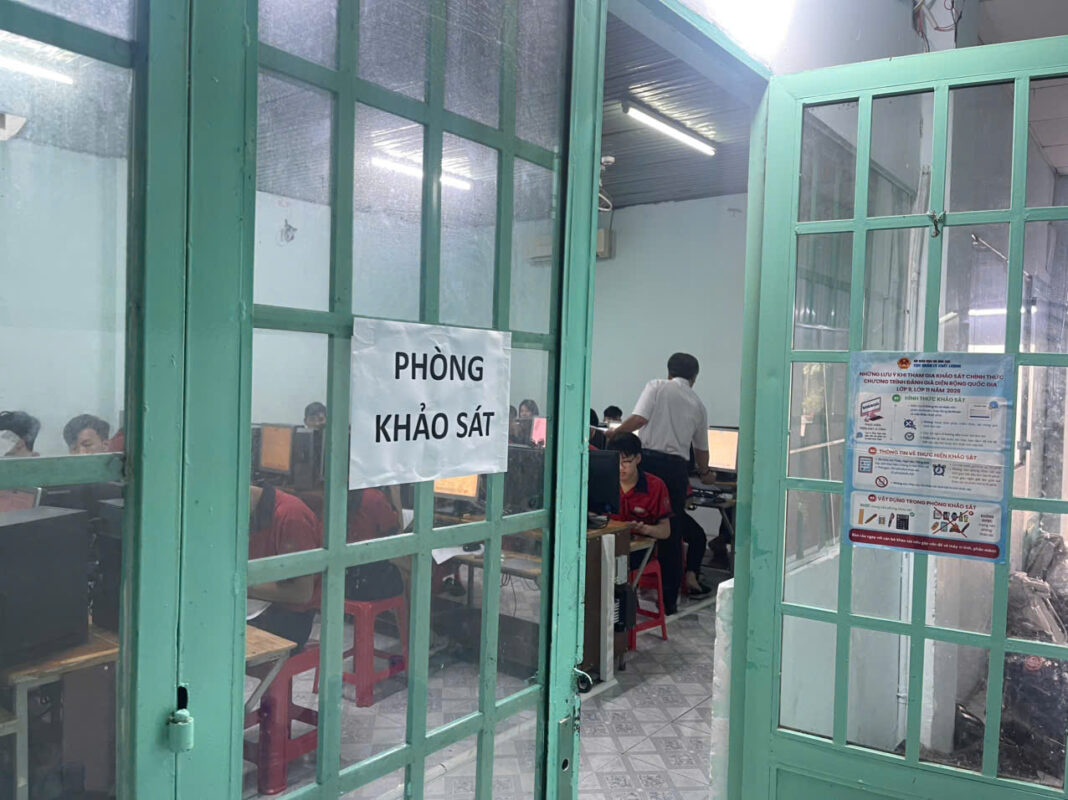
HƯỚNG DẪN CHI TIẾT KHẢO SÁT NĂNG LỰC NGOẠI NGỮ TRỰC TUYẾN
(Dành cho học sinh lớp 9 và lớp 11)
- Công tác chuẩn bị trước khi thi (Rất quan trọng)
Để bài thi diễn ra thông suốt, học sinh cần chuẩn bị thiết bị và trình duyệt như sau:
- Thiết bị: Ưu tiên sử dụng máy tính để bàn (Desktop) hoặc máy tính xách tay (Laptop) chạy Windows 10/11.
- Điện thoại (Android/iOS) chỉ nên là phương án dự phòng.
- Trình duyệt: Sử dụng Google Chrome phiên bản mới nhất.
- Tắt chế độ tự động dịch sang tiếng Việt.
- Cho phép (Allow) website thi sử dụng âm thanh và micro.
- Không cài đặt các tiện ích chặn JavaScript hoặc Cookie.
- Nên reset cài đặt trình duyệt về mặc định để tránh lỗi.
- Kết nối Internet: Đảm bảo đường truyền ổn định suốt 60 phút làm bài. Nếu dùng điện thoại, hãy ưu tiên 4G/5G dung lượng cao.
- Âm thanh: Chuẩn bị tai nghe hoặc loa hoạt động tốt và kết nối sẵn vào máy trước giờ thi để làm phần thi Nghe.
- Nguồn điện: Đảm bảo thiết bị đủ pin, nên cắm sạc trực tiếp trong lúc làm bài.
- Quy trình thực hiện bài thi
Bước 1: Truy cập và Đăng nhập
- Sử dụng trình duyệt truy cập địa chỉ: https://hoctructuyen.hcm.edu.vn/.
- Chọn mục [Đăng nhập] và nhập tài khoản, mật khẩu do nhà trường cung cấp.
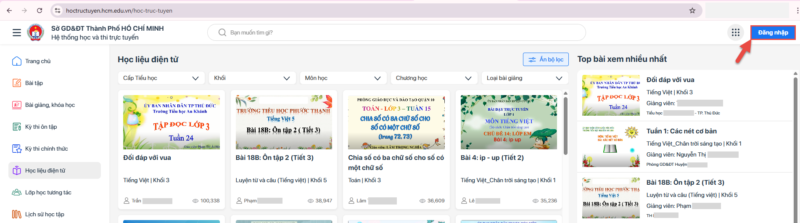
Chọn đăng nhập SSO

Nhập thông tin tài khoản và mật khẩu do nhà trường cung cấp.
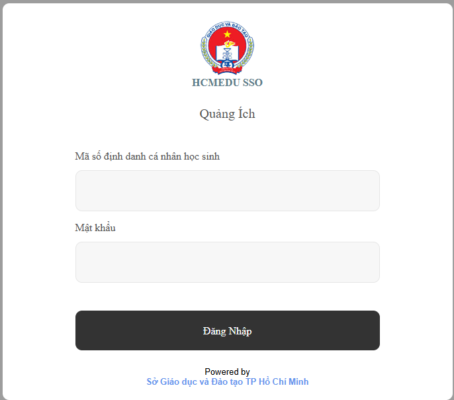
Lưu ý: Trường hợp không đăng nhập được, liên hệ GVCN cấp lại tài khoản.
Bước 4: Đăng nhập thành công, giao diện trang học và thi hiển thị như sau:

- Lưu ý: Nếu không đăng nhập được, hãy báo ngay cho giáo viên chủ nhiệm để cấp lại.
Bước 2: Vào phòng thi
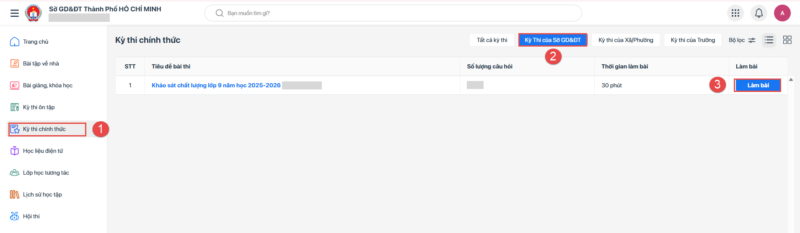
- Tại giao diện chính, chọn mục Kỳ thi chính thức.
- Tìm đúng kỳ thi tương ứng với khối lớp của mình và nhấn nút [Làm bài].
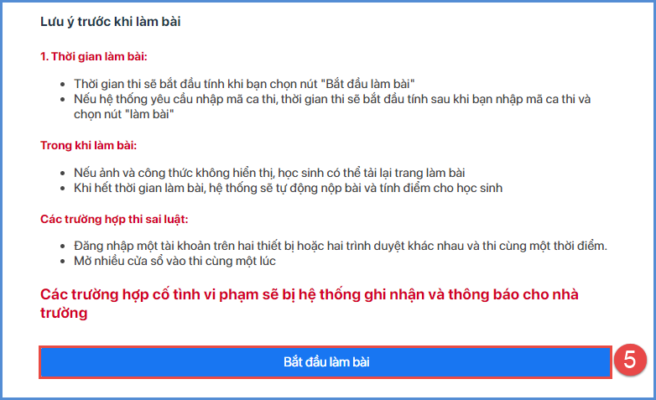
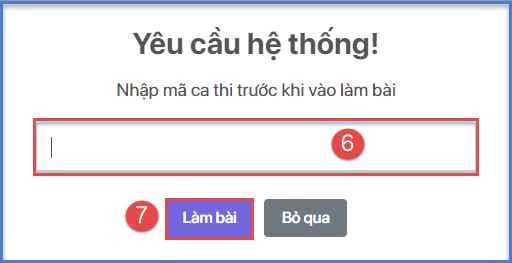
- Nhấn [Bắt đầu làm bài] và nhập Mã ca thi do nhà trường cung cấp để vào bài thi.
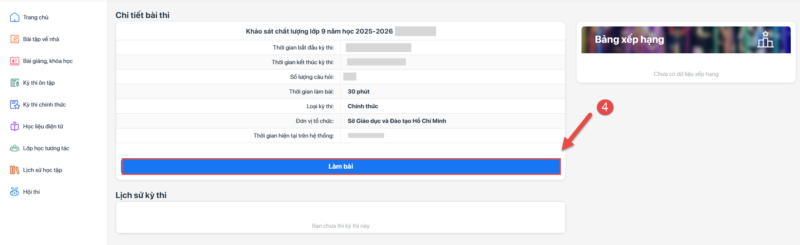
Học sinh thực hiện chọn nút [Bắt đầu làm bài] và thực hiện nhập Mã ca thi để thực hiện làm bài.
Bước 3: Làm bài và Nộp bài
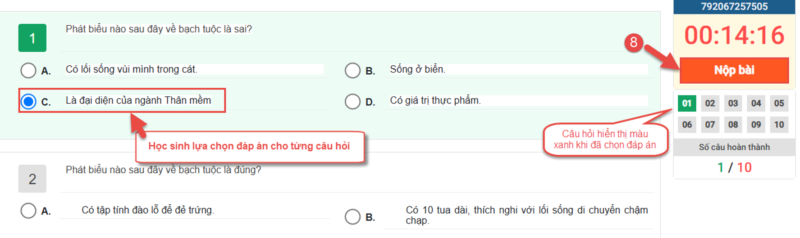
- Lựa chọn đáp án đúng cho từng câu hỏi. Học sinh có thể thay đổi đáp án hoặc chọn câu hỏi bất kỳ để làm trước.
- Khi hoàn thành, nhấn nút [Nộp bài] để kết thúc và xem kết quả.
- Lưu ý: Nếu hết giờ, hệ thống sẽ tự động nộp bài và tính điểm dựa trên những câu đã làm.
Giao diện hiển thị bài thi, học sinh lựa chọn đáp án đúng cho từng câu hỏi. Học sinh có thể thay đổi đáp án và chọn các câu hỏi để làm trước.
- Xử lý các lỗi thường gặp trong lúc thi
- Hệ thống load chậm, ảnh không hiện: Thoát ra, đăng nhập lại và vào lại kỳ thi.
- Đồng hồ đếm ngược không chạy: Nhấn phím F5 (tải lại trang) cho đến khi đồng hồ bắt đầu chạy mới tiếp tục làm bài.
- Báo lỗi “Lượng lớn truy cập”: Nhấn vào chữ “Trang chủ” nhiều lần hoặc chuyển sang sử dụng trình duyệt ẩn danh để đăng nhập lại.
- Không thể quay lại bài thi: Liên hệ ngay với quản trị viên (giáo viên phụ trách) tại phòng thi để được hỗ trợ thi lại.
- Trường hợp 1: Hệ thống load chậm hoặc ảnh và công thức không hiển thị
- Vui lòng thoát ra, truy cập lại trang thi, tiến hành đăng nhập và vào lại kỳ
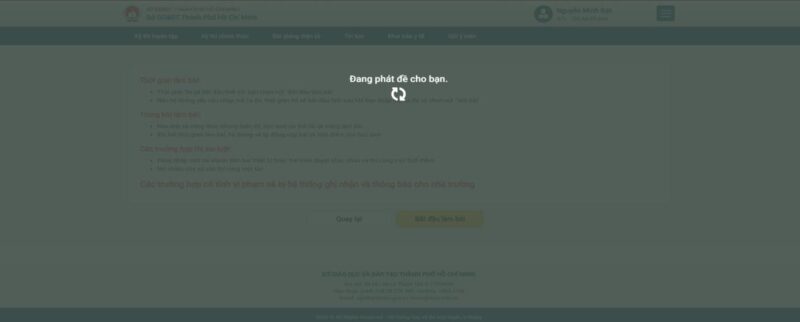
Trường hợp 2: Đồng hồ đếm giờ không chạy
Thực hiện 1 trong 2 cách:
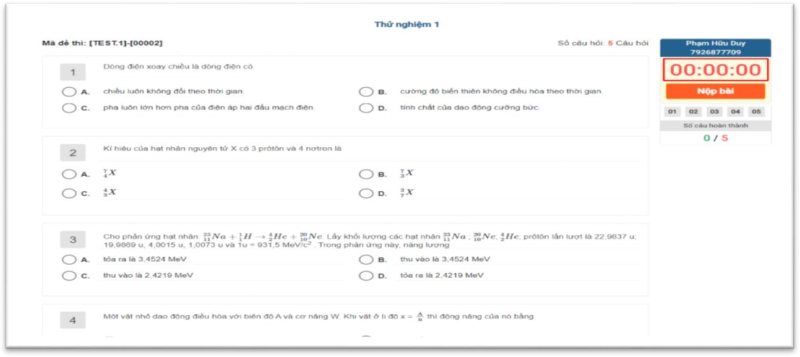
- Vui lòng thoát ra, truy cập lại trang thi, tiến hành đăng nhập và vào lại kỳ
- Thực hiện thao tác tải lại trang bài làm hoặc ấn phím ‘F5’ trên bàn phím cho đến khi đồng hồ bắt đầu đếm ngược.
- Sau khi đồng hồ bắt đầu đếm ngược thì mới tiếp tục làm bài
- Trường hợp 3: Truy cập trang thi hiển thị thông báo có lượng lớn truy cập
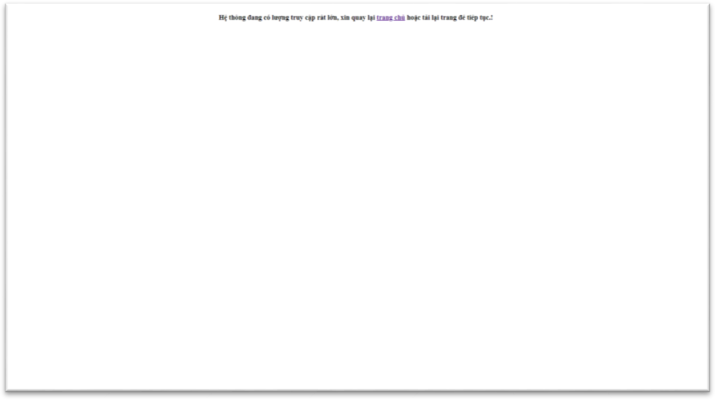
Thực hiện 1 trong 2 cách:
- Click vào chữ “Trang chủ” để quay về trang chủ của kỳ thi (nếu không có sự thay đổi thì thực hiện click nhiều lần), thực hiện lại các thao tác vào kỳ thi.
- Thoát trình duyệt hiện tại và sử dụng trình duyệt ẩn danh để truy cập vào trang thi.
- Trường hợp 4: Quay lại kỳ thi để làm bài không thành công, học sinh liên hệ quản trị viên để cho thi lại
- Trường hợp 5: Khi hết thời gian làm bài, hệ thống sẽ tự động nộp bài và tính điểm cho học sinh.
Khuyến nghị: Học sinh nên đăng nhập và kiểm tra hệ thống trước giờ thi từ 10 – 15 phút để đảm bảo mọi thứ sẵn sàng.


